AIが便利になるほど、最初の設定が重要になる
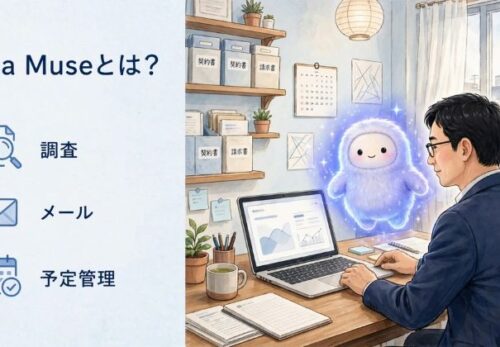
2026年9月、Metaから新しいパーソナルAIエージェント「Muse」が登場しました。
これまでの生成AIは、質問に答えたり、文章を作成したり、情報を整理することが中心でした。
しかしMuseは違います。
メールを確認する。予定を調整する。インターネットで調べ物をする。必要に応じて、実際の操作まで進めてくれる。
まるで、自分専用の優秀な秘書を持つような時代が始まっています。
一方で、私がIT事業やAI導入支援に携わる立場から、非常に重要だと考えることがあります。
それは、「AIに何ができるか」だけでなく、「AIに何をさせないか」を最初に決めることです。
たとえば、メールを読むことは許可しても、勝手に返信することは許可しない。予定を確認することは認めても、無断で変更することは認めない。
こうした設定の違いが、大切な個人情報や会社の機密情報を守ることにつながります。
今回は、Meta Museを初めて利用する方に向けて、実際の設定画面を確認しながら進められる10のセキュリティ対策をご紹介します。
- Meta Museとは?従来のAIとの違い
Museの最大の特徴は、AIが単に答えを返すのではなく、利用者に代わって作業を実行できることです。
従来の生成AI MuseのようなAIエージェント
メールの文章を作る 許可された範囲でメールを送る
旅行プランを提案 Webで調査・予約手続きを支援
予定を整理する カレンダーと連携して予定を管理
情報を要約する 連携アプリから情報を取得・整理
Museは専用のクラウド上の仮想環境「Muse Secure VM」を使用し、外部操作を監視する「Sentinel」という仕組みも備えています。
ただし、こうした技術的な安全対策があるからといって、利用者側の設定が不要になるわけではありません。
About Facebook+1
- 初期設定① AIの学習に自分の会話を使わせない
優先度:最優先
最初に確認したいのが、AIモデルの学習に関する設定です。
Museでは、利用者との会話などがAIモデルの改善に使われる場合があります。企業で利用する場合、業務に関係する情報をどのように扱うか、慎重に判断する必要があります。
設定手順
- Museを開き、設定(Settings)を選択。
- 「Data controls(データ管理)」を開く。
- 「Help improve our AI models」を探す。
- スイッチをOFFにする。
- 「Turn off」で確定する。
推奨設定:OFF
特に仕事で使う場合は、最初に確認しましょう。
この操作は、Museとのやり取りをモデルの学習に利用することを制限するためのものです。ただし、学習を停止しても、サービス提供や安全管理に必要なデータ処理まで全て停止するわけではありません。
Cyber Security Agency of Singapore+1
- 初期設定② 連携するアプリを必要最小限にする
Museは、Gmail、Googleカレンダーなどの外部サービスと接続できます。
これは便利な機能ですが、AIがアクセスできる情報の範囲も広くなります。
設定手順
- 「Settings」を開く。
- 「Connectors(連携アプリ)」を選ぶ。
- 現在接続されているアプリを確認する。
- 不要なサービスは接続を解除する。
たとえば、予定管理だけに利用するなら、最初からメールやSNSまで接続する必要はありません。
また、同じMetaアカウントセンターにFacebook・Instagram・Threadsを登録している場合、Museとの自動連携にも注意が必要です。連携状況はMetaアカウントセンターで確認しましょう。
Cyber Security Agency of Singapore+1
- 初期設定③ メールやファイルの操作権限を制限する
AIエージェントのセキュリティで特に重要なのが、閲覧権限と変更権限の違いです。
たとえば、AIにメールを検索してもらうだけなら、送信や削除の権限まで与える必要はありません。
操作 推奨
メールを検索・閲覧 必要に応じて許可
メールを自動送信 原則、毎回承認
メールを削除 原則、許可しない
カレンダーを閲覧 必要に応じて許可
予定の追加・変更 毎回承認
ファイルの削除 原則、許可しない
設定手順
「Settings」→「Permissions」→「Connectors」から連携アプリごとの権限を確認します。
サービスによって選択可能な権限は異なりますが、閲覧だけで目的を果たせる場合は、書き込みや削除を許可しないことを基本にしましょう。
Cyber Security Agency of Singapore
これはセキュリティの基本原則である「最小権限の原則」に基づいた考え方です。
5. 初期設定④ Web操作は毎回確認する設定にする
MuseはWebサイトにアクセスして、情報収集や入力作業を実行できます。
しかし、AIが表示された情報を誤って解釈したり、悪意のあるWebページの指示に影響されたりする可能性があります。
そこで推奨するのが、Webアクセス時の確認設定です。
設定手順
- 「Settings」を開く。
- 「Permissions」を選ぶ。
- 「Web access defaults」を開く。
- 「Always ask(常に確認)」を選ぶ。
これにより、MuseがWebサイトへアクセスする際、利用者への確認が求められます。
毎回確認するのは少し面倒かもしれません。しかし、仕事で利用する場合は、そのひと手間が大切な情報を守ります。
Cyber Security Agency of Singapore
- 初期設定⑤ 「常に許可」を安易に選ばない
Museでは操作を承認するときに、許可する範囲を選択できる場合があります。
- Allow once:今回だけ許可
- Allow for this task:この作業の範囲で許可
- Allow for this site:このサイトに対して許可
- Always allow:対象の操作などを継続的に許可
まずは「Allow once」を基本にすることをおすすめします。
「Always allow」は確認の回数を減らせる一方で、継続的な権限を残すことになります。
重要なのは、AIの作業を速くすることよりも、予期しない操作を防止することです。
なお「常に許可」が全てのWebサイトに無制限の権限を与えるという意味ではありません。実際の許可範囲を確認したうえで選択してください。
Muse+1
- 初期設定⑥ 二段階認証を設定する
AI自体の安全性だけでなく、AIを利用するアカウントの保護も重要です。
万が一、Metaアカウントが第三者に乗っ取られると、Museに連携した情報にもリスクが及びます。
設定手順
- Metaの「Accounts Center(アカウントセンター)」を開く。
- 「Password and security(パスワードとセキュリティ)」を選ぶ。
- 「Two-factor authentication(二段階認証)」を開く。
- 対象アカウントを選び、設定する。
利用できる場合は、認証アプリなどを使った二段階認証をおすすめします。
あわせて、パスワードの使い回しを避け、不審なログイン通知にも注意しましょう。
Cyber Security Agency of Singapore
- 初期設定⑦ Museが記憶している個人情報を確認する
Museは過去の会話や利用履歴などから、利用者に関する情報を記憶する仕組みがあります。
これはAIが個人に合わせた提案を行ううえで便利です。
しかし、必要以上の情報が記憶されていないか、定期的な確認が重要です。
確認方法
Museに次のように質問します。
私について記憶している情報を教えてください。特に個人情報、仕事、連絡先、取引先に関する情報を確認したいです。
さらに、Museの「Library」→「More」→「System files」から、MEMORY.md や /memory フォルダを確認できる場合があります。
不要な情報や誤った情報があれば、修正・削除します。
ただし、記憶の削除と、会話履歴やサービス側に保存された全データの削除は同じではありません。削除対象と範囲を確認することが必要です。
Muse+1
- 初期設定⑧ AIの操作履歴と予約タスクを確認する
従来のチャットAIは、基本的に利用者からの質問に応答します。
一方、Museは作業を進めたり、将来実行するタスクを登録したりできます。
そこで、何を実行したのか確認する習慣が必要です。
確認手順
画面上部のアシスタントアイコンから、次の項目を確認します。
「Activity log」では、Museが実行した操作や許可された内容を確認できます。
「Upcoming」では、今後予定されているタスクを確認できます。
身に覚えのない操作や不要なタスクがあれば、内容を確認して停止・削除してください。
個人利用なら週に一度、企業で重要なサービスと接続している場合は作業の都度確認することをおすすめします。
Cyber Security Agency of Singapore
- 初期設定⑨ スマートフォンやパソコンのアクセス権を確認する
Muse側の設定だけでなく、端末側の許可も確認しましょう。
たとえば、スマートフォンの写真、マイク、連絡先、位置情報などへのアクセス権です。
iPhoneの場合は「設定」→「プライバシーとセキュリティ」から、各項目の許可状況を確認できます。
Macの場合も、システム設定の「プライバシーとセキュリティ」に加えてMuse側の連携設定を確認します。
目的に不要な許可はOFFにし、必要になったときだけ有効にする運用が安全です。
Kaspersky official blog+1
- 初期設定⑩ 緊急時の停止方法を確認する
最後に、意外と見落としがちな設定があります。
それは、AIが予想外の操作を始めたときの対処方法です。
Museがブラウザを操作している場合は、作業停止やブラウザ操作の引き継ぎを行える仕組みがあります。
不審な操作があれば、次の順番で対応します。
- 実行中のタスクを停止する。
- 問題のある連携アプリを解除する。
- Activity logとUpcomingを確認する。
- 不審な操作があれば、関連アカウントの認証情報や権限を確認する。
- 必要に応じてMuseのデータを保存し、リセットを検討する。
Museのリセットは会話履歴やファイル、進行中のタスクなどを失う可能性があり、既に実行された外部操作を取り消すことはできません。十分に確認して実行してください。
Cyber Security Agency of Singapore - 企業でMuseを使う場合に注意すること
ここまで個人利用を中心に紹介しましたが、企業でMuseを使用する場合は、もう一段階高い管理が必要です。
特に注意したいのは、顧客情報と社内の機密情報です。
たとえば、次のような情報は、会社として利用方針を決めるまでMuseに入力・接続しないことをおすすめします。
- 顧客名簿や個人情報
- 社内システムのID・パスワード、APIキー
- 契約書、見積書、未公開の財務情報
- 従業員の人事情報
- 顧客から秘密保持を求められている資料
Museには独自の安全対策がありますが、実際に2026年9月には、研究者が見つけたセキュリティ上の脆弱性を受けて、Metaが安全上の警告を強化したことも報道されています。
Reuters
AIサービスのセキュリティは常に進化しています。設定したから絶対安全というものではありません。
企業で導入する際は、まずテスト用アカウントで検証し、扱うデータと操作権限を限定してから利用範囲を拡大することが望ましいでしょう。
13. Museのセキュリティ初期設定チェックリスト
実際に設定した項目を確認できるよう、チェックリストにまとめました。
初期設定の確認状況
0 / 10 項目
[ ] AI学習への利用をOFFにした
[ ] 不要な連携アプリを解除した
[ ] メール・ファイルの変更権限を制限した
[ ] Webアクセスを「Always ask」にした
[ ] 「Always allow」の許可範囲を見直した
[ ] Metaアカウントの二段階認証を設定した
[ ] AIが記憶している情報を確認した
[ ] 操作履歴と予約タスクを確認した
[ ] スマートフォン・PCのアクセス権を見直した
[ ] 緊急時の停止方法を確認した
リセットチェック結果をコピー
この10項目を確認するだけでも、AIに必要以上の権限を与えるリスクを減らすことにつながります。
まとめ:AIを信頼することと、AIに全てを任せることは違う
これからのAIは、私たちの仕事や生活にますます深く関わっていくでしょう。
その中で重要なのは、AIを怖がって使わないことではありません。
適切なルールを決め、安全に活用することです。
私たちがAIを使う目的は、単に作業を効率化することだけではないはずです。
人間が本来大切にすべき、考える時間、人と向き合う時間、そして新しい価値を生み出す時間を増やすこと。
そのためにも、AIに任せる部分と、人間が責任を持って判断する部分を明確にする必要があります。
有限会社アッズ・クーでは、AIの便利さだけでなく、安全性や情報管理にも目を向け、企業の皆さまが安心してAIを活用できる環境づくりを大切にしています。
「AIという神業に、世のため、人のための魂を吹き込む」
その想いを大切にしながら、これからもAIの進化と安全な活用方法について情報を発信していきます。
参考資料
記事内容は2026年11月18日時点の情報を基にしています。設定項目や画面表示はOS、アプリのバージョン、提供地域によって異なる場合があります。
このブログで最も重要なのは、初期設定の順序です。
最初にAI学習への利用と外部アプリの接続範囲を確認し、次に操作権限と承認方法を制限する。最後に、記憶データと操作履歴を定期点検する。
この流れを企業にも取り入れることで、便利なAIを単なる自動化ツールではなく、安全に活用できる業務パートナーとして育てていくことができます。