月末になると、売上のExcelを開いて、数字が落ちた理由を調べる。営業会議の議事録を見返して、報告書を書き、最後に会議用のスライドへまとめる。ひとつひとつは慣れた仕事ですが、月末の忙しい時期に重なると、資料を行き来するだけで時間が過ぎていきます。
2026年11月のMicrosoft Igniteで発表されたCopilotの進化は、こうした仕事に直結します。チャットと複数工程を任せる「Cowork」が同じホームにまとまり、会話の流れの中でWord・Excel・PowerPointのファイルを作成・編集できる「Office in Copilot」も一般提供になりました。 Microsoft Copilot Blog
今回のテーマは「調べる、分析する、資料にまとめる」という一連の仕事を、Copilotにどこまで任せられるようになったかです。月次報告を例に、実際の指示の出し方まで見ていきましょう。
1.Copilot ChatとCowork|複数の工程をまとめて頼めるように
Copilot Chatでは、目の前の疑問を解消したり、文面を整えたりできます。一方、Coworkは、関連資料を集めて比較し、下書きまで作るといった、いくつかの工程を含む依頼に向いています。Microsoftは、ChatとCoworkがまとまった新しいホームの一般提供を11月17日に発表しました。表示は配信状況によって異なります。 Microsoft Copilot Blog
たとえば営業会議の準備なら、こう指示します。
添付した10月の売上表と営業会議の議事録から、前年同月より売上が落ちた商品を調べてください。売上表で確認できる事実と、議事録から考えられる原因を分けて書いてください。最後に、次回会議で決めたいことを3項目にまとめ、Wordで下書きを作ってください。共有や送信は不要です。
この依頼では、使う資料、調べること、完成物を一度に指定しています。特に「数字から分かる事実」と「考えられる原因」を分けておくと、報告書を確認する人が、どこに裏付けがあるか判断しやすくなります。
2.Excelの進化|集計に加え、AIが変えた場所も確認できる
Excelでは、自然な言葉でデータの整理や集計を頼めます。最近の更新では、Copilotが編集したシート、セル範囲、グラフなどに、応答欄のリンクから直接移動できるようになりました。対象はWindows、Web、Macです。月次報告のように確認が欠かせない仕事では、この変更箇所への移動が地味に効きます。 Microsoft Learn
元データは残し、新しいシートに商品別の10月売上、前年同月売上、増減額、増減率をまとめてください。前年の売上がゼロの場合は増減率を「算出対象外」と表示してください。最後に、増減額の絶対値が大きい商品を上位5件、グラフにしてください。
複数のExcelやCSVを横断して傾向や外れ値を調べたい場合は、分析エージェントの「Analyst」が候補です。Excel内で集計表を整える作業と、複数ファイルにまたがる分析では、入口を変えると使いやすくなります。 Microsoft Support
VBAを使う部署なら、既存のマクロを見せて、処理の説明、修正案、テスト項目を作らせる使い方もあります。たとえば「CSV取込時に必須列がなければ処理を止め、列名を表示するVBAを書いて。既存データの上書きはしないで」と頼みます。生成したコードはコピーしたブックで実行し、正常なCSVと列が欠けたCSVの両方で挙動を確認します。
3.Word・PowerPoint・画像生成|同じ資料から用途別の成果物を作る
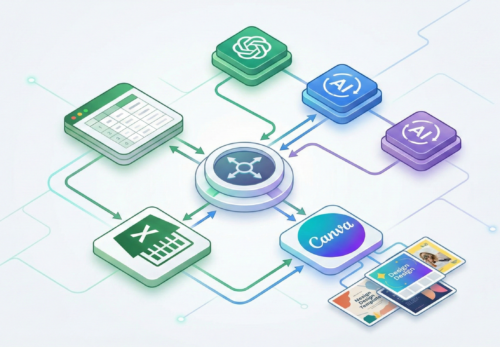
「Office in Copilot」では、会話の流れの中でWord、Excel、PowerPointのファイルを作成・編集できます。また、PowerPointでは既存のプレゼン資料を添付し、新しい資料の作成や編集に使えるようになりました。前月の報告書やスライドを活用して、毎月の資料作りを始められます。 Microsoft Community Hub
たとえば、同じ月次データから次のように展開できます。
| 作るもの | Copilotへの指示例 |
|---|---|
| Wordの月次報告書 | 「1ページに収め、売上の変化、考えられる要因、翌月の対応案の順にまとめてください」 |
| PowerPointの会議資料 | 「前月の資料を参考に5枚で構成してください。1枚目は結論、最後は会議で決めたいことにしてください」 |
| 社内報のイメージ画像 | 「月次会議で使う横長の画像。日本の中小企業の会議室で、スタッフが売上グラフを見ながら話し合っている。自然光、落ち着いた青系、文字なし」 |
イメージ画像は、対象プランでCopilotアプリの「Create(作成)」から生成できます。会議資料なら、表紙や章の扉に使いやすい機能です。実績を示すグラフはExcelの元データから作ると、読み手が数値を照合できます。 Microsoft Support
4.NotebooksとWorkspaces|案件の経緯をすぐにたどれる
Copilot Notebooksは、案件ごとに参照資料を集め、その資料をもとに質問したり、内容を整理したりする機能です。たとえばホームページのリニューアルなら、初回ヒアリング、見積書、サイトマップ、定例会議の議事録をひとまとめにします。 Microsoft Support
最新の議事録と見積書を参照して、決まったこと、先方に確認が必要なこと、当社が対応することを一覧にしてください。各項目に根拠となる資料名を付けてください。資料同士で内容が食い違う場合は、両方の記載と日付を示してください。
その発展形が「Copilot Workspaces」です。チームで共有文書を編集しつつ、変更点や未解決事項、次に対応が必要な項目をCopilotが整理します。Ignite時点では、Copilotアプリ内のWorkspacesは先行提供プログラム「Frontier」で利用できると案内されています。 Book of News
5.Researcher・Autopilot・Copilot Code|仕事の種類で使い分ける
「AIエージェント」という言葉だけでは、何ができるのか少し分かりにくいですよね。どんな仕事を任せたいかで考えると、違いが見えてきます。
| やりたいこと | 機能 | 業務での使い方 |
|---|---|---|
| 情報を集め、根拠付きで比較する | Researcher | 公開情報と参照できる業務資料をもとに、製品候補や市場動向を調べて出典付きのレポートを作る |
| 複数ファイルから数字の傾向を見つける | Analyst | 拠点別の売上CSVを集計し、落ち込みが大きい拠点や商品を洗い出す |
| 継続的に進捗を追う | Autopilot | 定例業務を継続して追い、確認が必要な事項を担当者に知らせる。11月17日からFrontier向けに順次提供 |
| 業務用の小さなアプリを作る | Copilot Code | 自然な言葉でダッシュボードや案件管理アプリを作る。11月17日の発表では、今後数週間で一般提供予定 |
Researcherは情報を広く集めたいとき、Notebooksは手元の案件資料を軸に経緯をたどりたいときに向いています。数字が主役ならAnalystです。 Microsoft Support
6.日本の会社で試すなら、まず月次報告を1本
対象となるMicrosoft 365契約では、職場アカウントでCopilot Chatを追加料金なしで利用できます。社内の業務データを広く参照する使い方や、各アプリでの機能を検討する場合は、Microsoft 365 Copilot Businessなどの有償ライセンスと、現在の契約で使える範囲を確認してください。新機能の表示は、ライセンスや管理者設定、配信状況によって変わります。 Microsoft Copilot
試す仕事は、担当者が数字を確かめられるものがいいと思います。たとえば月次の売上報告なら、次の順番で運用できます。
- 売上表と前月の報告書を用意し、集計対象と前月資料の参照範囲を指定する。
- Copilotで集計表と下書きを作り、全社売上の合計、増減額上位5件、集計対象外の行を担当者が元データと照合する。
- 報告書にかかった時間を、AIへの依頼から担当者の確認が終わるまで計る。翌月も同じ手順で試し、短縮できた工程を確認する。
まとめ
Copilotの進化を実感しやすいのは、毎月のように繰り返す仕事です。売上を集計して、議事録と突き合わせ、会議資料に落とす。ひとつの仕事として任せられる範囲が広がると、担当者は「今月の変化をどう説明するか」「次に何を決めるか」に時間を使えます。
最初の1本で大切なのは、使う資料、完成物、確認する数字の3つを先に決めておくことです。下書きができるまでの速さと、確認を終えて提出できるまでの時間。両方を見れば、自社の仕事にCopilotがどれだけ役立つかが分かります。